Ubuntu에 Tableau Server 2024.2 설치하기

1️⃣ Tableau Server 패키지 다운로드

Tableau 공식 다운로드 링크에서 .deb 패키지를 다운로드합니다.

💡 TIP: 다운로드 링크는 Tableau 버전에 따라 달라질 수 있으니 항상 최신 버전 확인!


2️⃣ GDebi 설치 (패키지 설치 도구)

.deb 파일 설치를 위해 gdebi를 설치합니다.

 
sudo apt install -y gdebi-core

3️⃣ Tableau Server 설치

다운로드한 .deb 패키지를 설치합니다.

 
sudo gdebi -n tableau-server-2024-2-12_amd64.deb

💡 -n 옵션은 설치 시 모든 질문에 자동으로 “Yes” 선택


4️⃣ TSM(Tableau Services Manager) 초기화

설치 후에는 TSM 초기화가 필요합니다.
데이터 저장 경로(-d)는 환경에 맞게 설정합니다.

 
sudo /opt/tableau/tableau_server/packages/scripts.20242.24.1112.0335/initialize-tsm --accepteula -d /data/tableau

✅ EULA 동의(--accepteula) 필수!


5️⃣ 최초 관리자 계정 생성

Tableau Server 관리자 계정을 생성합니다.

 
tabcmd initialuser --server http://127.0.0.1:8000 --username "appadmin"

💡 appadmin 계정은 서버 관리, 사용자 생성 등 모든 권한을 가집니다. 계정은 알아서 자유롭게~ 


6️⃣ 웹 브라우저에서 접속

설치가 완료되면, 웹 브라우저에서 Tableau Server에 접속합니다.

 
https://<서버IP>:8850

예시: https://192.168.0.85:8850

🔐 최초 로그인 시 appadmin 계정 사용


반응형

'BI > Tableau' 카테고리의 다른 글

Tableau Server 완벽히 제거(Linux)  (0) 2023.09.15
Tableau Server PostgreSQL 연결  (0) 2022.03.02

보통 에러로그(StackTrace)가 Console에 출력되는것은 기본이며 ConsoleAppender가 출력하는것이 아님 

log 파일을 생성하여 기록할 때 printStackTrace를 통해 나온 에러는 console에 표시될 뿐 파일에 저장되지 않음 

logger를 통해 에러를 기록해줘야 함 

기록되지 않는 예

private final Logger logger = LoggerFactory.getLogger(getClass());

    try{
      throw new Exception("Error");
    }catch(Exception e){
      e.printStackTrace();
    }

수정 후

private final Logger logger = LoggerFactory.getLogger(getClass());

    try{
      throw new Exception("Error");
    }catch(Exception e){
      logger.error("messege", e);
    }

* javadoc을 보면 스택 추적의경우 두번째 인수여야 한다고 함

https://logging.apache.org/log4j/1.2/apidocs/org/apache/log4j/Category.html#error%28java.lang.Object,%20java.lang.Throwable%29

참조

https://forgiveall.tistory.com/468

반응형

'프로그래밍 > JAVA' 카테고리의 다른 글

[SpringBoot] 배너 변경  (0) 2021.12.30
StreamingReader 엑셀파일 읽어보기  (0) 2021.12.23
HttpPost로 MultipartFile 전송  (0) 2021.12.23
MultipartFile - File 변환  (0) 2021.12.23

SNV을 사용하다보면 충돌이 발생했다는 에러메시지를 가끔 보는 경우가 있음. 

파일을 수정,삭제 등 진행했을때 원격저장소에 있는 내용과 현재 로컬의 파일의 내용이 틀려 꼬이거나

원격저장소의 HEAD 정보가 달라 문제가 발생하는 경우가있는데 지금까지 해본 간단히 해결하는방법

두가지가 있다.


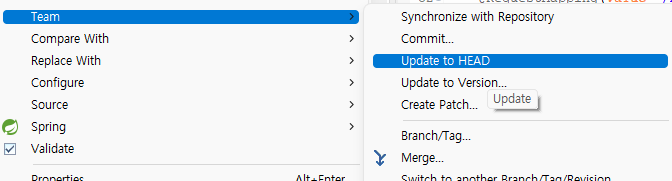
1. 프로젝트 우클릭 >  Team > Update to HEAD  

이 방법의 경우 로컬파일의 정보와 SVN의 HEAD 정보를 일치 시키는 과정이며  보통 에러 문구의 HEAD 라는 내용이 들어있으며 , commit의 에러는 왠만하면 위 방법으로 해결됨 

2.SQLite 사용 

https://sqlitebrowser.org/dl/


Downloads - DB Browser for SQLite

(Please consider sponsoring us on Patreon 😄) Windows Our latest release (3.12.2) for Windows: Windows PortableApp Note - If for any reason the standard Windows release does not work (e.g. gives an error), try a nightly build (below). Nightly builds ofte

sqlitebrowser.org


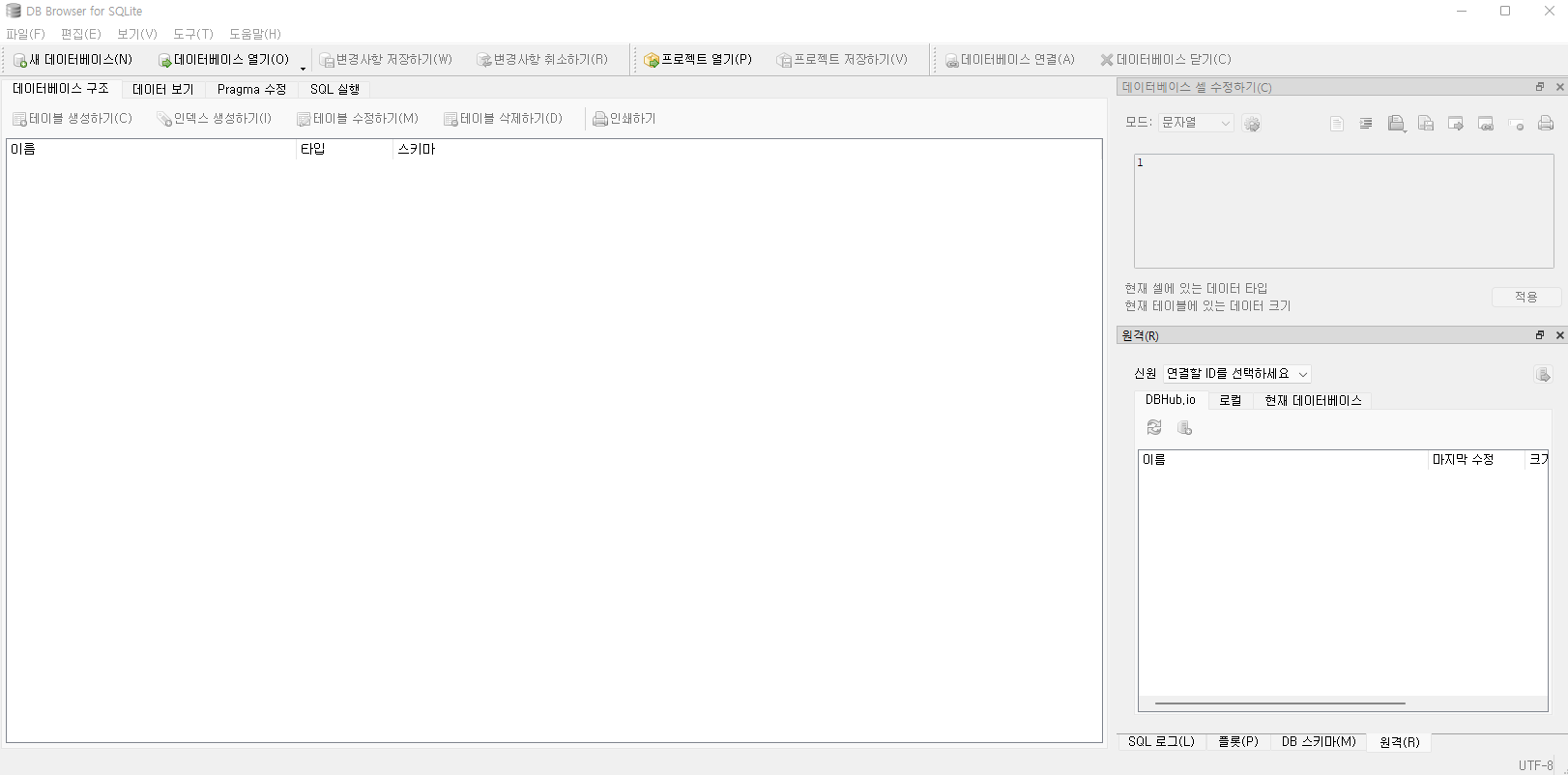
위 사이트에서 다운받을 수 있으며 no installer 버전으로 받고 압축 푼 뒤 DB Browser for SQLite.exe 실행 

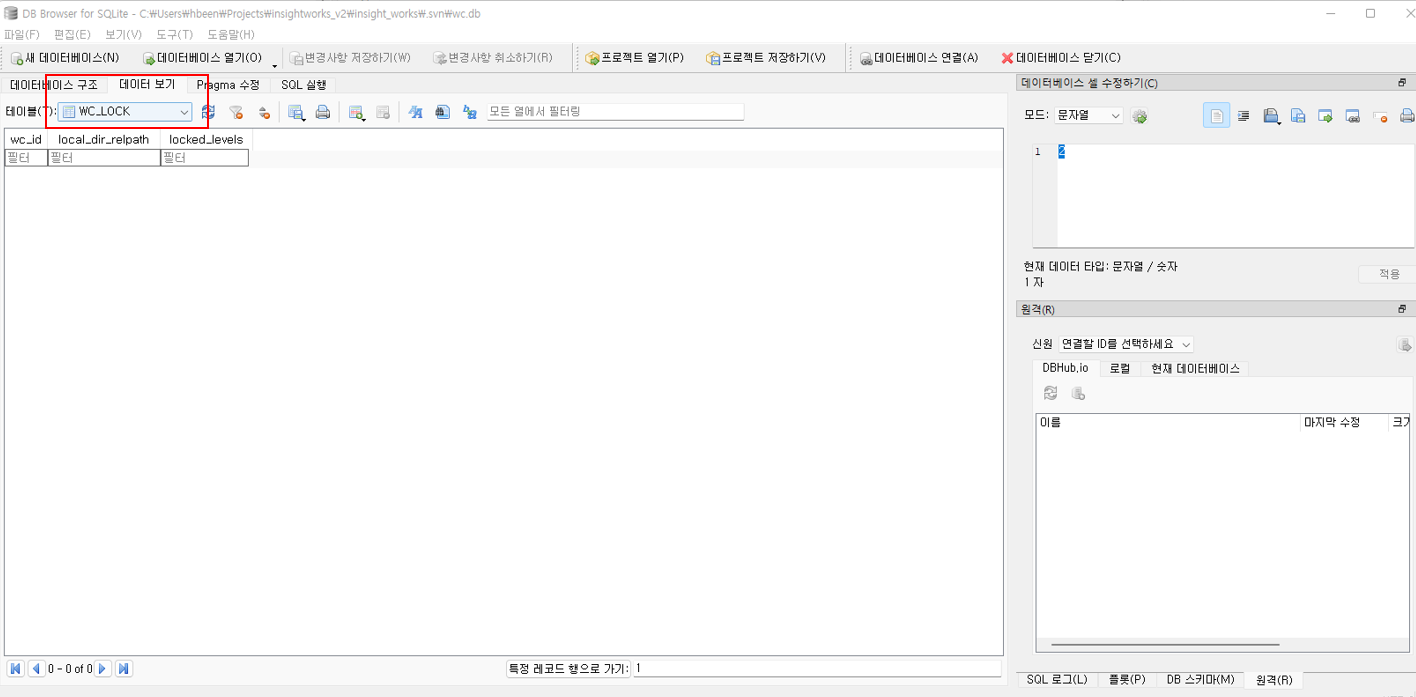
좌측 상단에 데이터베이스 열기 클릭 후 워크스페이스 > 프로젝트 > .svn 경로를 보면 wc.db 파일이 존재하는데 열어준다 .


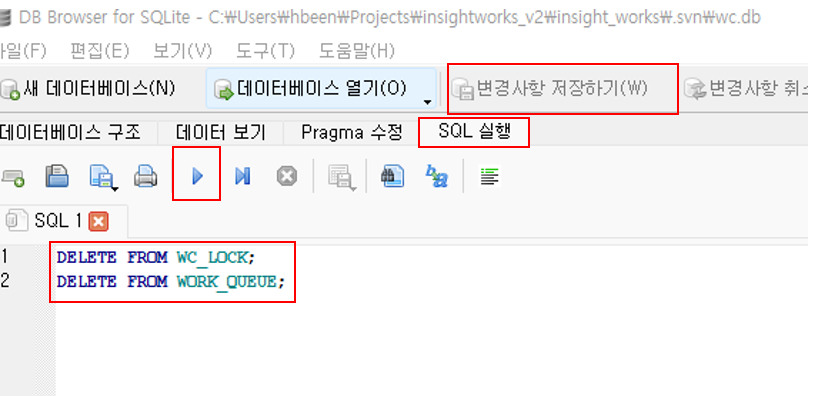
그 후 데이터 보기 > WC_LOCK 또는 WORK_QUEUED 에 데이터가 있다면  아래 SQL을 실행한 후 변경사항 저장하기 

하면 해결됨 

DELETE FROM WC_LOCK;
DELETE FROM WORK_QUEUE;


하지만 나의경우는 LOCK의 문제는 아니였고 QUEUE의 문제도 아니였다.

새로 생성한 패키지를 내 프로젝트에서 commit을 하려하면  

is an existing item in conflict; please mark the conflict as resolved before adding a new item here

이런 문구가 포함된 에러가 자꾸 발생함..

찾아보니 ACTUAL_NODE 테이블에 같은 패키지 데이터가 존재하는데, SVN Repository 에는 보이지 않았음.. 

그래서 자꾸 충돌이 난다고 안된거 같다 .. 

그래서 ACTUAL_NODE 에 있는 같은 경로의 패키지를 삭제 해주고 변경사항 저장하고 Commit 하니 잘 동작했다

DELETE "main"."ACTUAL_NODE" WHERE local_relpath = '파일or패키지경로';

대충 요런 sql 을 실행하고 한번 해보시길.. 

반응형

태블로 서버를 완전히 제거하기 위해선 tableau-server-obliterate 스크립트를 사용하면 된다.


스크립트는 /opt/tableau/tableau_server/packages/scripts.<version_code> 경로에 존재한다. 


서버 라이센스를 제거하지않고 태블로 서버만 완전히 제거할 경우 


sudo /opt/tableau/tableau_server/packages/scripts.<version_code>/tableau-server-obliterate -a -y -y -y


명령을 실행


서버와 라이센스를 완전히 제거하려면 


tsm licenses deactivate -k <product_key> 를 실행해 모든 활성제품키를 비활성화 시킨 뒤 


sudo /opt/tableau/tableau_server/packages/scripts.<version_code>/tableau-server-obliterate -a -y -y -y -l


명령 실행


-l 옵션은 컴퓨터가 인터넷에 연결되어 있는 경우 컴퓨터에서 모든 라이선싱 파일을 제거.

이 스크립트는 먼저 모든 활성 라이선스를 비활성화한 후 비활성화 성공 여부와 관계없이 모든 라이선스 정보를 제거


obliterate 스크립트를 실행하기 전에 tsm licenses deactivate 명령을 실행하는 것이 좋음


참조 : https://help.tableau.com/current/server-linux/en-us/remove_tableau.htm

반응형

'BI > Tableau' 카테고리의 다른 글

Tableau Server 설치(Linux)  (0) 2025.08.25
Tableau Server PostgreSQL 연결  (0) 2022.03.02

+ Recent posts